
在日常办公场景中,经常需要处理分散在多个Word文件中的资料内容。面对需要整合文字信息的需求,传统的手动复制粘贴方式效率较低,本文将详细解析如何通过内置功能实现多文档快速合并。
专业文档合并操作指南:
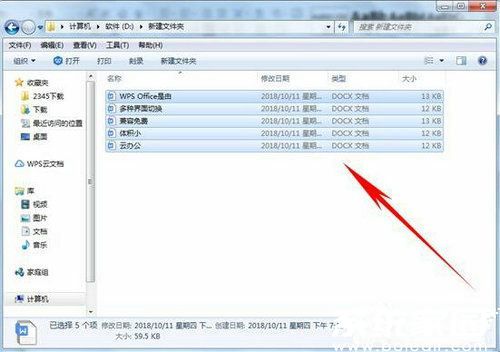
第一步:在资源管理器中批量选定待处理的文档文件,建议按住Ctrl键逐个点击或使用鼠标框选多个目标文件,注意文件排列顺序将直接影响最终合并次序;
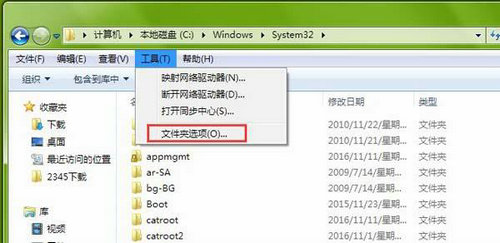
第二步:启动Microsoft Word应用程序,建议使用2016及以上版本以获得最佳兼容性。在顶部导航栏选择【插入】选项卡,点击右侧【对象】控件旁的下拉箭头,从扩展菜单中选择【文件中的文字】功能模块;
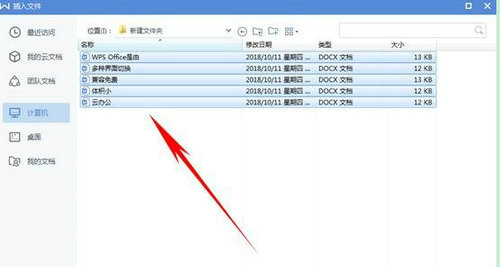
第三步:在弹出的文件浏览窗口中,系统默认显示最近访问目录。用户需根据实际存储路径定位文档位置,通过按住Shift键可快速选择连续排列的多个文件。确认文件列表后点击确认按钮,程序将自动执行内容导入操作;
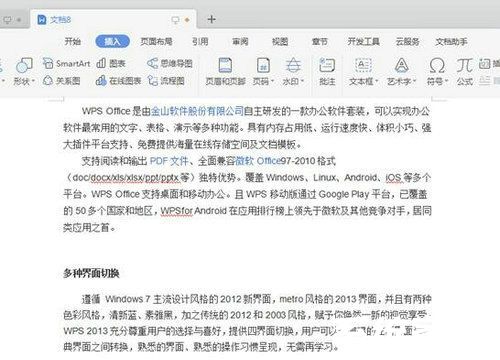
第四步:合并完成后需重点检查格式统一性,由于不同文档可能采用差异化的段落样式,建议使用格式刷工具进行标准化处理。若出现分页符异常,可在【开始】选项卡的【显示/隐藏编辑标记】功能中排查调整;
进阶技巧:当处理超过20个文档时,建议分批次合并以避免系统卡顿。若需保留原文档格式特征,可在插入前统一设置样式模板。对于包含图表等非文字元素的文档,合并后需重新检查版式适配情况。
通过掌握这种高效的文件整合方法,可显著提升文档处理效率,特别适用于论文汇编、项目报告整合等专业场景。建议定期保存工作进度,合并完成后使用【比较文档】功能进行最终校验,确保内容完整性与格式规范性。











 北京交通出行实时查询工具
 权利卫士电子证据管理工具
 古韵诗音鉴赏与创作平台
 粤省事政务服务平台一键办理民生服务
 代练妈妈手游代练平台优势分析
 Keep2025免费版健身训练计划全
 酷狗音乐免费版深度解析与用户反馈
 智能家居控制软件小禾APP下载