
在文字处理软件中编辑文档时经常需要用到特殊符号进行内容排版其中大括号作为分类标识工具被广泛使用于大纲或结构图示中然而普通键盘并未设置该符号的直接输入按键部分用户因此产生操作困惑实际上在Word程序中插入和调整大括号的操作流程非常便捷
大括号插入基础操作:
当需要为文档内容添加结构标识时可通过以下步骤完成大括号的插入首先定位至软件顶部导航栏找到插入功能模块点击展开形状工具集此时在基本形状分类列表中将显示左右两种方向的大括号符号根据实际排版需求选择对应样式即可
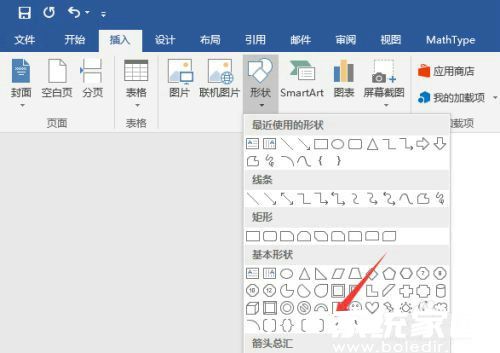
选定符号样式后在文档编辑区域单击鼠标左键系统将自动生成默认尺寸的大括号此时需注意新插入的符号会带有临时调整框用户可通过八个控制点进行尺寸缩放建议初次放置时预留足够空间避免遮挡文字内容
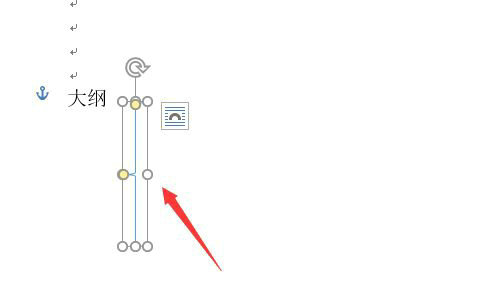
符号位置精细调整:
完成基础插入后常需对符号位置进行二次校准将光标移至大括号边缘当指针变为十字箭头时按住左键即可拖拽移动建议配合文档网格线功能进行精准定位若需要旋转符号角度可操作顶部出现的圆形调节柄实现值得注意的是不同版本软件可能显示差异部分旧版本需在格式菜单激活三维旋转设置
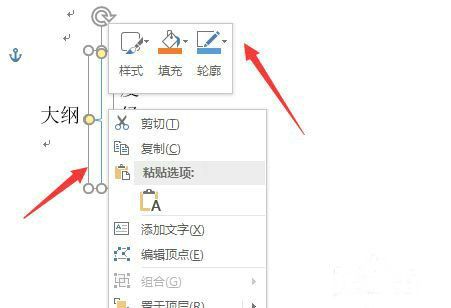
样式自定义设置:
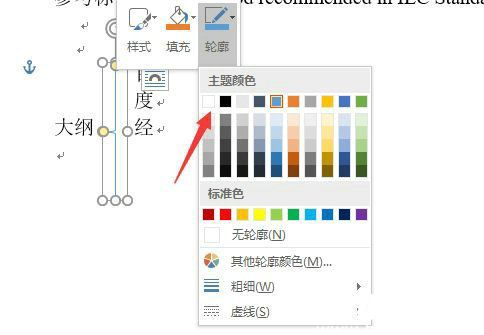
针对符号的视觉呈现软件提供了完整的自定义功能右键点击符号选择设置形状格式选项面板将弹出详细参数设置窗口在颜色填充项目中用户可根据文档主题更换符号颜色推荐使用标准黑色以保证打印效果线型设置模块支持调整符号边距与粗细数值单位精确到0.1磅满足专业排版需求
对于需要频繁使用大括号的用户建议掌握组合键操作技巧按住CTRL键配合方向键可实现像素级微移ALT键配合鼠标拖拽则能突破网格限制进行自由定位这些技巧可显著提升复杂文档的编辑效率
通过上述操作流程用户不仅能够准确插入所需符号更能根据具体文档格式进行深度定制建议在实际操作中多尝试不同参数组合并注意保存文档副本避免误操作导致格式错乱












 变声器大师免费版游戏语音助手
 微信读书海量正版书籍畅享阅读
 金箭智行智能车联功能详解
 画世界移动端数字绘画工具创作详解
 美团开店宝商家高效管理工具
 腾讯地图精准导航免费下载
 文墨天机紫微斗数排盘工具
 美管加一站式美业管理解决方案