
在文档编辑过程中,合理调整表格尺寸能有效提升内容的呈现效果。当我们在Word中插入数据表格后,精准控制行列尺寸显得尤为重要。本文将详细讲解如何通过多种方式调整表格结构,使信息展示更加专业规范。
Word表格行列尺寸调整方法
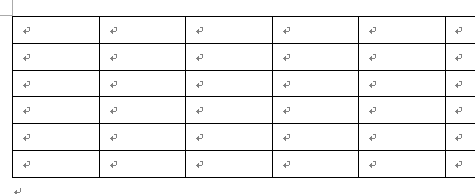
以某份产品参数表为例,当前表格存在行列比例失衡问题,需要针对性优化展示效果。通过以下操作可实现精确调控:
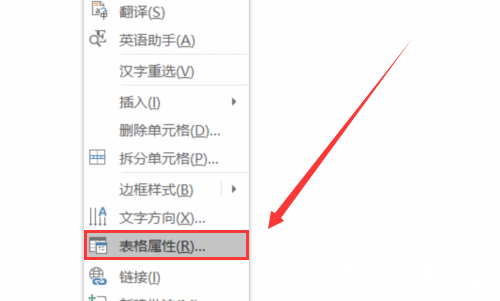
在目标表格任意位置右击唤出功能菜单,选择最下方的「表格属性」选项。这个入口包含了表格格式设置的核心功能模块。
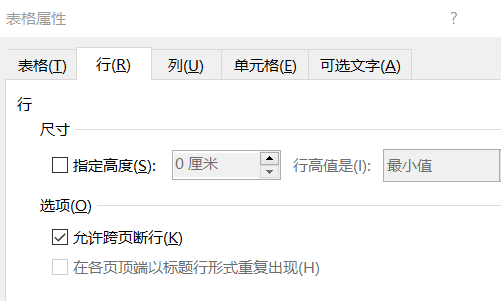
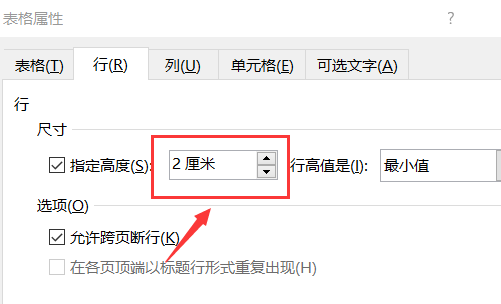
弹出的属性对话框包含多个选项卡,这里主要使用「行」和「列」两个功能模块。建议优先设置行高参数,勾选「指定高度」复选框后,在输入框内键入具体数值,系统默认使用厘米作为计量单位。
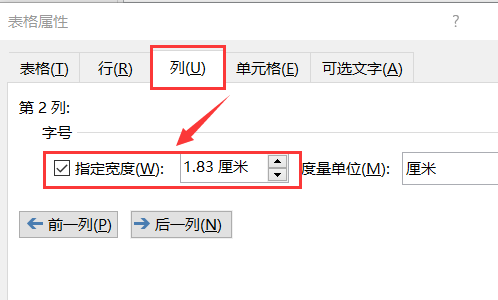
完成行高设定后切换至「列」选项卡,此处可设置每列的标准宽度。需要注意当勾选「指定宽度」时,建议同时选择「度量单位」为厘米,这样能确保打印输出的实际尺寸准确。
对于需要单独调整的特殊单元格,可先选中目标区域再重复上述操作。设置过程中可通过预览窗口实时查看调整效果,确认无误后点击确认按钮应用设置。
除了标准设置方式,文档工具栏还提供快捷调整功能。将光标移至行列分隔线时,指针会变为双向箭头,此时按住鼠标左键拖动即可直观调整尺寸。配合Alt键可实现像素级微调,这种方法适合需要快速适配内容的情况。
完成基础设置后,建议使用「自动调整」功能中的「根据内容调整表格」选项进行二次优化。该功能可智能匹配文字内容与单元格空间,避免出现文字溢出或空白过多的情况。
对于复杂表格建议建立样式模板,在「表格工具-设计」选项卡中可将当前设置保存为新样式,方便后续重复调用。同时要注意保持表格整体比例协调,行高建议设置为列宽的1.2-1.5倍,这样的视觉比例最符合阅读习惯。
通过上述方法,既能实现精确的数值化控制,也能进行灵活的视觉化调整。在实际操作中可根据文档类型灵活选用,商务文档建议采用标准化设置,创意类文档可适当使用拖拽调整创造个性版式。












 北京交通出行实时查询工具
 权利卫士电子证据管理工具
 画世界Pro苹果版专业绘画工具
 轻听英语海量听力资源免费学习工具
 志愿汇一站式公益服务助力爱心行动
 古韵诗音鉴赏与创作平台
 粤省事政务服务平台一键办理民生服务
 中国农业银行APP智慧服务与生活应用