
在日常办公场景中,处理文档时常常会遇到需要删除多余页面的情况。许多用户发现单纯使用删除键无法彻底清除空白页,本文将详细介绍三种高效清除多余页面的解决方案。
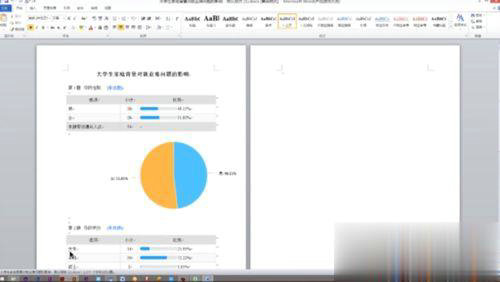
常规删除操作流程
针对普通页面内容删除,可通过标准操作流程实现:第一步启动文档后,长按鼠标左键完整选取目标页所有文字内容;第二步按下键盘Delete键执行清除;第三步持续按住退格键直至页面标识符消失。此方法适用于大多数包含可见内容的普通页面。
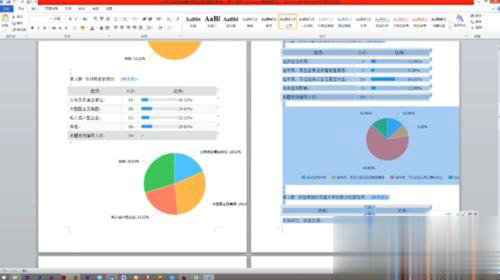
特殊空白页处理技巧
当遇到顽固空白页时,建议先将视图模式切换为「草稿」视图。定位到空白页起始位置,连续点击退格键消除隐藏格式标记。若页面仍未消失,可尝试以下进阶操作:按住Ctrl键配合退格键进行组合删除,或通过段落设置调整行距为固定值1磅。
分节符导致空白页解决方案
文档中的分节符是产生空白页的常见原因。在页面布局选项卡中调出显示标记功能,定位到分节符位置后执行删除操作。建议先备份文档再进行此类操作,避免误删重要格式设置。
表格引发的空白页处理
文档末尾的表格可能强制产生空白页,此时可选中表格右下角的段落标记,将字体大小设置为1磅并通过段落间距调整为0行。同时建议在表格属性中将文字环绕方式设置为「无」。
注意事项与操作建议
进行页面删除操作前务必保存文档副本,建议开启修订模式以便追溯修改记录。对于重要文档,可先导出PDF版本进行效果确认。若遇到无法删除的页面,建议检查文档是否处于保护状态,或尝试将内容复制到新建文档进行重构。
通过上述多种方法组合应用,可有效解决各类多余页面删除难题。不同版本的Word软件在操作细节上可能存在差异,建议根据实际使用的版本调整具体操作步骤。












 古韵诗音鉴赏与创作平台
 粤省事政务服务平台一键办理民生服务
 天猫精灵智能家居控制应用免费下载安装
 代练妈妈手游代练平台优势分析
 Keep2025免费版健身训练计划全
 万麒云商移动端生活购物服务平台下载
 小学全科同步辅导免费学习软件
 六速社区资源下载与互动平台