
作为小米生态链中的重要影音设备,小米盒子凭借其丰富的影视资源和便捷的操控体验深受用户喜爱。当传统遥控器意外遗失时,用户可通过智能手机实现完整控制功能,这项创新交互方式既环保又能提升使用便捷性。
移动端遥控功能实现原理:
现代智能设备普遍配备红外发射模块或支持WiFi直连技术,通过系统级集成方案,用户无需额外硬件即可将手机转变为多功能遥控终端。针对小米盒子的深度适配方案,系统原生工具即可完成设备匹配与指令传输。
手机遥控配置全流程解析:
1、启动手机系统工具菜单
在设备主界面滑动至系统应用专区,定位预装的智能控制组件入口。不同品牌机型可能将相关功能集成在「智慧生活」或「智能助理」模块中。
2、激活万能遥控协议
进入控制中心后选择跨设备互联功能,该模块通常配备可视化操作引导。部分安卓系统需要提前开启NFC或蓝牙辅助连接功能。
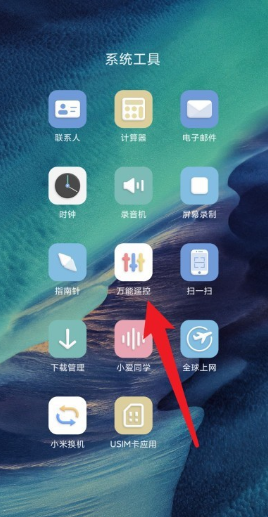
3、创建新设备配置文件
点击界面左上角的新建设备标识,系统将自动扫描当前网络环境中的兼容设备。为确保精准识别,建议保持小米盒子处于开机联网状态。
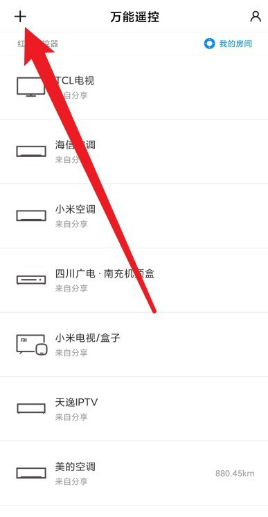
4、选择设备类型与品牌
在物联网设备分类中选择电视盒子品类,品牌列表中点选小米官方认证标识。系统会自动加载该型号的专用控制协议与交互界面。
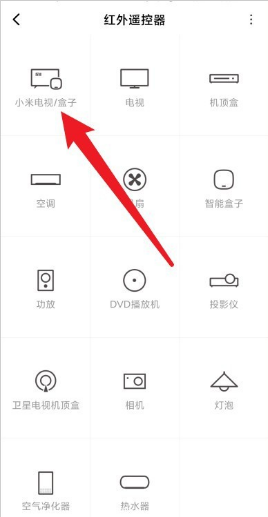
5、个性化配置与快捷入口
为新建的虚拟遥控器设置易记名称,建议包含「客厅」「卧室」等位置信息。勾选桌面快捷方式选项,可将控制面板固定至手机首屏提升操作效率。
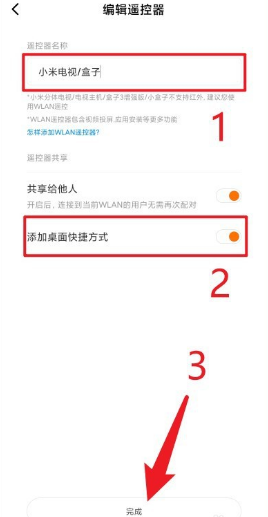
6、功能验证与进阶设置
完成配置后进入控制界面测试基础按键响应,重点验证方向键、确认键与音量调节功能。高级用户可自定义手势操作或语音控制方案。
使用注意事项:
建议保持控制设备与小米盒子处于同一5GHz频段网络环境,若使用红外方案需确保无物理遮挡。定期更新手机系统与万能遥控组件可获取最新功能支持,当设备固件升级后建议重新校准遥控配置文件。
对于未预装控制组件的机型,可通过应用市场下载官方认证的遥控应用。使用过程中如遇指令延迟,可尝试关闭其他设备的蓝牙连接以释放通信带宽。通过合理设置,手机遥控方案不仅能完全替代物理遥控器,更能实现多设备统一管理的智慧化操作体验。


















 北京交通出行实时查询工具
 权利卫士电子证据管理工具
 古韵诗音鉴赏与创作平台
 粤省事政务服务平台一键办理民生服务
 代练妈妈手游代练平台优势分析
 Keep2025免费版健身训练计划全
 酷狗音乐免费版深度解析与用户反馈
 智能家居控制软件小禾APP下载