
谷歌浏览器作为全球使用率极高的网页浏览工具,其简洁高效的界面设计深受用户青睐。不过部分用户在初次安装时可能会遇到界面显示英文的情况,本文将详细介绍如何通过七个步骤完成语言设置,让操作界面即刻切换为简体中文。
谷歌浏览器语言设置全流程
1、启动浏览器后定位到右上方功能菜单区,点击由三个竖点组成的扩展图标
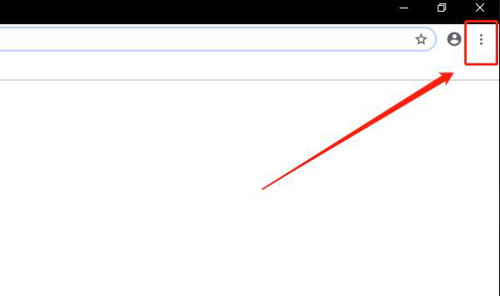
2、在弹出的下拉菜单中选择"Settings"选项(该选项通常位于菜单底部),进入系统设置主面板
3、在基础设置界面滑动至底部,点击"Advanced"展开高级配置选项
4、在展开的次级菜单中找到"Languages"分类模块,点击进入语言管理界面
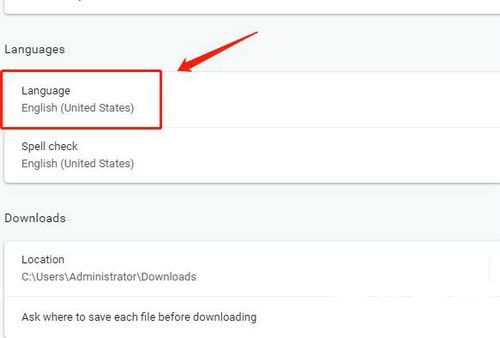
在语言列表中找到"Chinese (简体中文)"条目后,需特别注意右侧的三个点状扩展图标。点击该图标将展开语言配置选项,此时界面会显示字体渲染设置和核心语言切换功能。
5、勾选"Display Google Chrome in this language"复选框,该操作将中文设定为浏览器默认显示语言
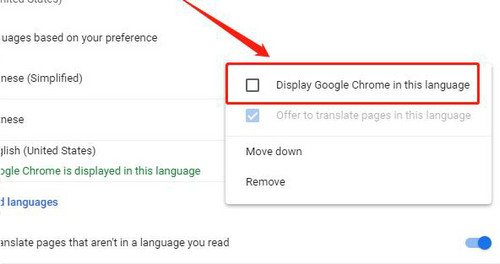
6、完成勾选后系统将自动弹出提示框,点击"Relaunch"按钮立即重启浏览器
常见问题解答
重启后仍是英文界面?请确认是否完整执行了所有步骤,特别注意步骤5的复选框是否成功勾选。若问题依旧,建议检查浏览器版本是否为最新。
找不到语言设置项?部分旧版本浏览器的语言设置路径可能略有不同,可尝试在地址栏输入chrome://settings/languages直达语言设置页面。
通过上述操作流程,用户可将浏览器菜单、提示信息等所有系统文字转换为简体中文显示。需要注意的是,语言设置变更后部分插件可能需要重新适配,建议在完成设置后清理浏览器缓存以获得最佳显示效果。












 北京交通出行实时查询工具
 权利卫士电子证据管理工具
 轻听英语海量听力资源免费学习工具
 古韵诗音鉴赏与创作平台
 粤省事政务服务平台一键办理民生服务
 中国农业银行APP智慧服务与生活应用
 顺丰同城急送骑手接单配送平台
 智能家居控制软件小禾APP下载