
近期多位用户反馈电脑端出现异常状况:系统内安装的其他浏览器均可正常访问网络,唯独谷歌浏览器无法连接互联网。该现象通常指向浏览器内部配置异常,通过调整核心参数即可有效解决。本文详解故障排除全流程,建议按照步骤顺序操作。
浏览器网络异常原因解析
当设备网络环境正常且其他浏览器运行无碍时,谷歌浏览器无法联网多由配置参数紊乱引起。常见诱因包括异常扩展程序干扰、DNS缓存错误、安全设置过高等,通过重置核心设置可覆盖90%以上的此类故障。
分步解决指南
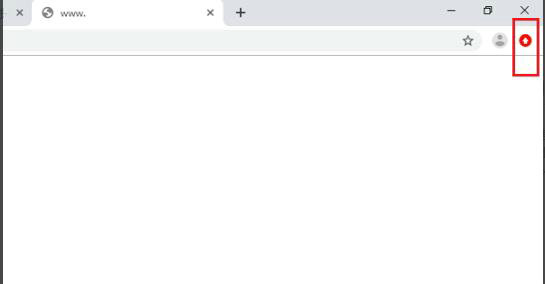
1、完全关闭浏览器进程后重新启动,鼠标悬停界面右上方功能菜单区,点击齿轮状设置图标进入控制面板。
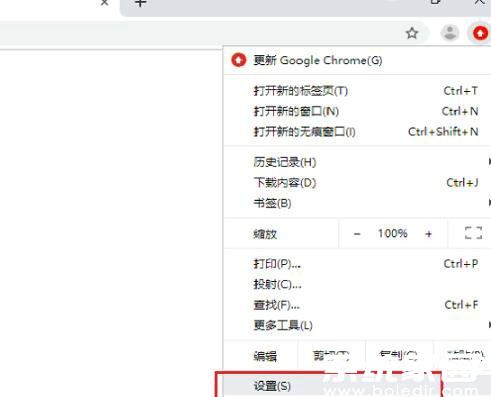
2、在展开的次级菜单中持续向下滚动,定位底部「系统」模块并选择「设置」选项。

3、进入详细配置界面后,滑动至页面最底端激活「高级」拓展菜单,该操作将显示更多专业级调控选项。

4、继续向下浏览直至出现「恢复设置」功能组,点击「将设置还原为原始默认值」按钮,该操作不会影响书签等用户数据。

5、确认弹窗提示信息后,选择「重置设置」完成配置初始化。此过程将清除所有自定义设置、停用第三方扩展并恢复默认搜索引擎。

6、完全退出浏览器进程后重新启动,此时访问常规网页测试网络连通性。若问题仍未解决,建议检查系统防火墙设置或尝试重装浏览器。
通过上述配置重置方案,可有效解决因参数错误导致的网络连接异常。日常使用中建议定期清理浏览器缓存,谨慎安装第三方扩展程序,以维持最佳网络访问性能。












 北京交通出行实时查询工具
 权利卫士电子证据管理工具
 古韵诗音鉴赏与创作平台
 粤省事政务服务平台一键办理民生服务
 天猫精灵智能家居控制应用免费下载安装
 代练妈妈手游代练平台优势分析
 Keep2025免费版健身训练计划全
 酷狗音乐免费版深度解析与用户反馈