
许多用户在使用谷歌浏览器时都曾遇到过网页显示异常或功能无法正常运行的情况,这通常是由于网页兼容性问题导致的。本文将详细介绍如何通过扩展程序实现谷歌浏览器的兼容性视图功能,帮助用户解决网页适配问题。
兼容模式设置核心步骤解析
要实现谷歌浏览器的兼容性支持,需通过第三方扩展程序完成。谷歌浏览器本身未内置兼容性视图功能,但可通过安装专用插件模拟IE内核环境。这种技术方案既能保持浏览器的运行效率,又能有效解决老旧网页的兼容问题。
1、访问谷歌应用商店的扩展程序专区,在搜索栏输入关键词"ie tab"进行检索。建议优先选择下载量超过百万次的官方认证版本,注意识别名称为"IE Tab"或"IE Muti Tab"的正版插件。
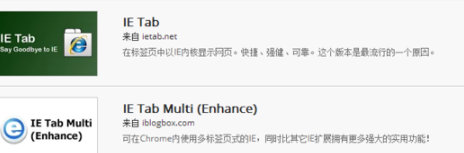
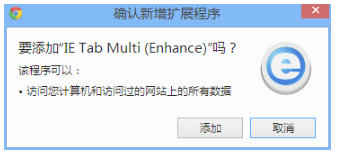
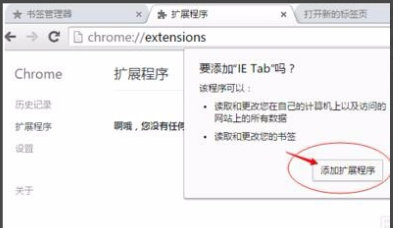
2、进入插件详情页面后,点击蓝色安装按钮启动下载流程。系统将弹出权限确认对话框,建议仔细阅读插件所需的访问权限,确认无误后点击"添加扩展程序"完成安装。
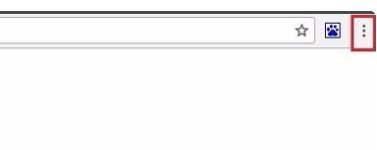
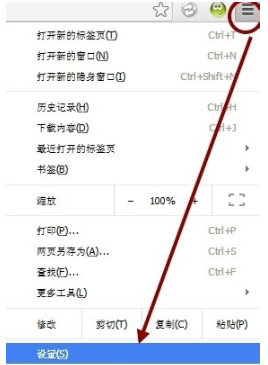
3、安装完成后需在浏览器设置中激活插件。点击浏览器右上角的竖排三点图标,在下拉菜单中选择"设置"选项,进入浏览器核心配置界面。
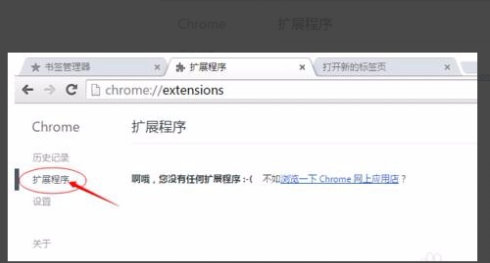
4、在设置侧边栏选择"扩展程序"管理模块,此处可查看所有已安装的浏览器插件。建议定期在此界面更新插件版本,以获得最佳兼容效果。
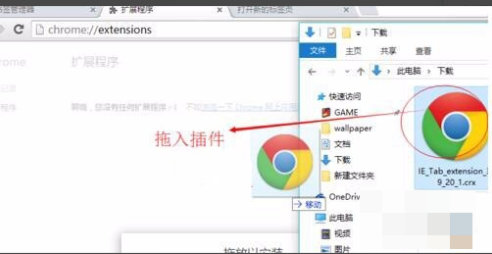
5、将本地下载的插件文件直接拖拽至扩展管理界面。系统会自动识别插件包并启动安装程序,此过程需保持网络连接稳定以确保组件完整下载。
6、在安装确认窗口选择"添加扩展程序",系统将自动完成最后的配置工作。安装进度条走完后建议重启浏览器,使插件功能完全生效。
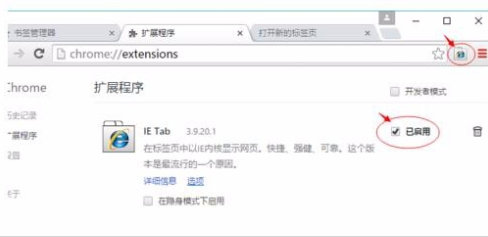
7、返回扩展程序管理界面,找到已安装的IE Tab插件,确保其右侧的启用开关处于打开状态。部分版本可能需要手动勾选"允许访问文件网址"等权限设置。
8、完成上述设置后,访问需要兼容性支持的网页时,点击插件图标即可切换至IE渲染模式。建议将常用网站添加至插件的自动切换列表,实现智能兼容适配。
通过上述九个步骤的详细配置,用户即可在谷歌浏览器中实现类似IE浏览器的兼容性支持。需要注意的是,不同版本的插件可能在操作界面上存在细微差异,建议保持插件更新至最新版本以获得最佳兼容效果。
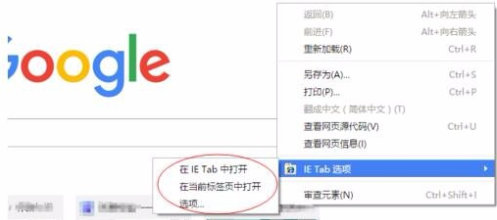
本文详细讲解了谷歌浏览器兼容性视图的完整设置流程,该方案不仅能解决大部分网页显示异常问题,还能保持现代浏览器的高效运行特性。建议用户在遇到银行网站、政府服务平台等需要ActiveX支持的场景时优先使用此方法。












 情说心理健康专家在线倾听
 二手车商智能管理解决方案
 Happymod安卓应用模组资源平台
 抖短剧免费下载热门短剧随心看
 短剧随心看畅享精彩时光
 酷狗音乐免费版深度解析与用户反馈
 美剧侠高清影视资源免费追剧平台
 轻音社安卓版二次元音乐与短视频社区