
在日常办公场景中,Excel电子表格作为数据处理的重要工具,常会遇到突发状况导致编辑中断。当遭遇系统崩溃、软件闪退等意外情况时,若未及时保存文档,可能造成数据丢失。针对WPS表格未保存文档的恢复需求,这里提供两种专业解决方案。
WPS内置备份功能操作指南
1、启动WPS客户端后,定位至界面左上角的文件菜单栏,点击展开功能选项列表。
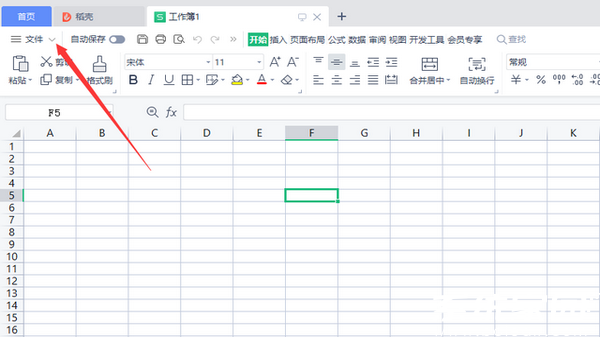
2、在次级菜单栏中查找备份管理模块,通过展开的三角图标进入备份中心界面。该功能模块集成了文档保护的核心设置,可有效防止数据意外丢失。
3、在备份配置界面,用户可自定义设置保存策略。建议同时启用定时备份与增量备份功能,前者按固定时间间隔自动存档,后者实时记录编辑轨迹。建议将备份周期设定为10-15分钟,既能保障数据安全,又不影响操作流畅性。

完成上述设置后,当再次遇到突发关闭情况时,可在文档恢复面板查看自动保存的版本记录。系统默认保留最近72小时的编辑记录,支持按时间轴选择需要恢复的文档节点。
专业数据恢复方案应用
对于未开启备份功能的特殊情况,建议使用专业级数据恢复工具进行处理。这类软件通过深度扫描存储介质,可精准定位被覆盖或删除的文档痕迹。
运行数据恢复程序后,首选快速扫描模式处理近期删除的文档。在存储路径选择环节,需准确指定原始文档所在磁盘分区。若文件存放于桌面等系统目录,建议选择系统盘进行扫描操作。
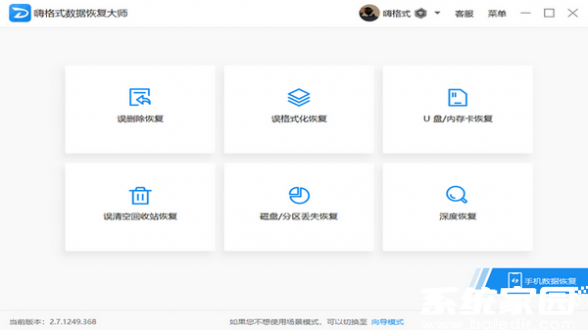
完成初步扫描后,通过文件类型筛选功能可快速定位电子表格文档。需注意查看文档时间戳与文件大小等元数据,以确认是否为需要恢复的目标文件。建议优先预览可识别内容,确认数据完整性后再执行恢复操作。
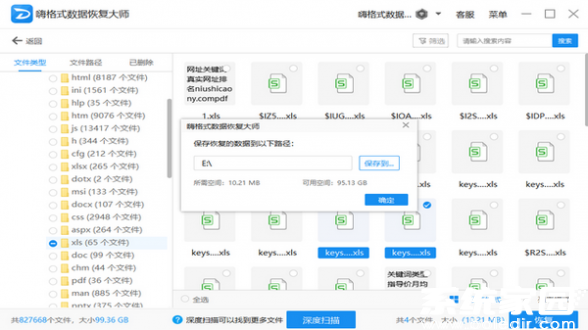
实际操作中需注意:避免在数据丢失后继续往原存储盘写入新文件,以防覆盖待恢复数据。建议将恢复后的文档保存至其他存储设备,并立即建立备份机制。对于重要工作文档,推荐同时开启云端同步与本地备份双重保护。












 六速社区资源下载与互动平台
 短剧随心看畅享精彩时光
 照片拼图宝手机拼图工具免费下载
 抖短剧免费下载热门短剧随心看
 风车动漫手机版免费下载纯净
 智能家居控制软件小禾APP下载
 万麒云商移动端生活购物服务平台下载
 悟空拼音2024免费版助力幼小衔接