
在日常办公场景中,Excel作为数据处理的核心工具,其排版设置直接影响文档的专业程度。针对表格内容展示需求,掌握字体间距的调整方法能有效提升表格可读性。本文将详细解析单元格内文字间距的设置技巧。
Excel文字间距调整步骤详解
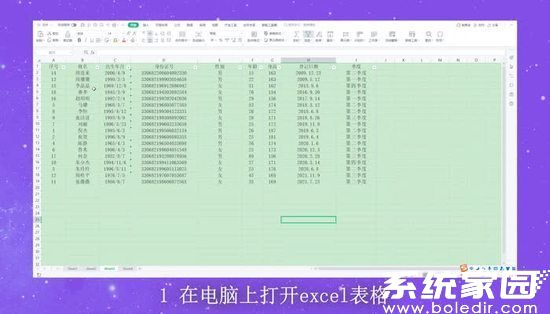
1、启动Excel应用程序并创建新工作表,在单元格内录入演示数据内容。建议选择包含中英文混排的文本进行测试,以便观察间距变化效果。
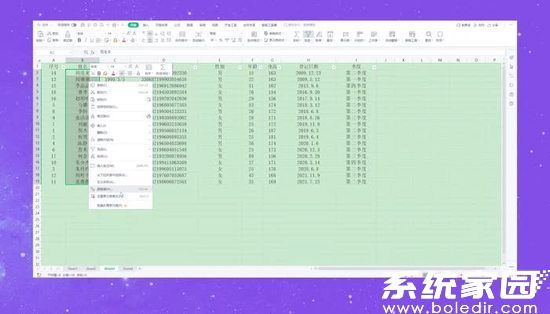
2、选定目标单元格区域后,通过右键菜单激活格式设置面板。快捷键使用者可直接按Ctrl+1组合键快速调出「设置单元格格式」对话框。
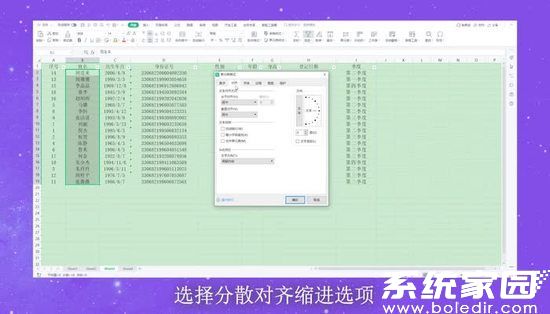
3、在格式设置界面切换至「对齐」选项卡,展开水平对齐方式下拉菜单。选择「分散对齐(缩进)」模式时,需注意该功能对单行/多行文本的处理差异:单行内容自动均分间距,多行文本则保持行间对齐。
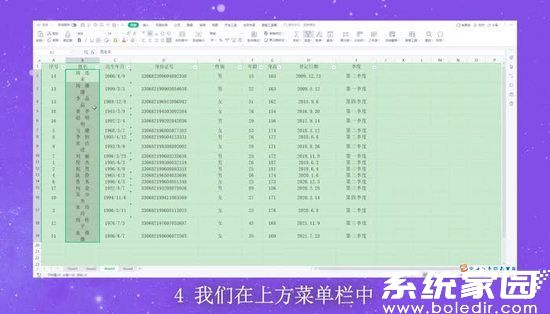
4、缩进参数设置需结合字体大小灵活调整,建议以0.5字符为单位逐步调试。实际操作时可先输入数值3进行预览,根据视觉效果微调至理想状态。
进阶设置技巧
对于需要精确控制间距的专业用户,可通过「开始」选项卡的缩进按钮进行快捷调节。点击「增加缩进量」图标时,系统默认以1字符为单位进行调整,配合Alt键可实现0.1字符的微调精度。
需特别注意文字换行设置对间距的影响,启用「自动换行」功能时,建议同步调整行高参数。按住Alt键拖动行号分隔线,可精确设置行高数值,确保多行文本的显示完整性。
常见问题处理
当应用分散对齐后出现字符重叠现象,通常由单元格宽度不足导致。建议先扩展列宽至内容长度的1.2倍,再进行间距调整。若遇特殊符号显示异常,可尝试更换等宽字体或检查字符编码格式。
新版Excel(2019及以上版本)新增了文字方向调节功能,配合字符旋转可创建特殊排版效果。但需注意当文字旋转角度超过45度时,系统会自动禁用间距调整功能。
掌握Excel文字间距调整技巧,不仅能提升表格美观度,更能增强数据呈现的专业性。建议在日常工作中多尝试不同参数组合,建立符合企业规范的排版样式库。通过持续实践,可逐步掌握更多提升办公效率的排版技巧。












 轻听英语海量听力资源免费学习工具
 北京交通出行实时查询工具
 志愿汇一站式公益服务助力爱心行动
 六速社区资源下载与互动平台
 画世界Pro苹果版专业绘画工具
 光棍影院追剧神器蓝光无广告
 百度搜索工具移动端免费下载
 墨墨背单词科学记忆高效学习