
在Windows10操作系统中,全屏优化功能作为系统自带的显示增强特性,本意是为提升应用程序的全屏显示效果。然而在实际使用场景中,不少游戏玩家发现该功能可能导致全屏模式下帧率下降、画面延迟等问题。本文将以专业视角解析禁用该功能的操作流程及其核心价值。
全屏优化功能技术解析
微软设计全屏优化的初衷在于协调系统资源分配,通过优化显示层与应用程序的交互机制,提升视频播放和基础应用的全屏体验。但在运行DirectX游戏时,该功能可能引发显示驱动冲突,导致GPU资源调度异常。这种现象在较老型号显卡或特定游戏引擎中尤为明显,表现为全屏模式帧数反而不及窗口化运行的异常情况。
详细操作指引
1. 定位游戏主程序文件,对于多数安装在系统盘的网游,可右键点击桌面快捷方式选择"打开文件所在位置"。独立游戏建议通过Steam库的"浏览本地文件"功能精准定位
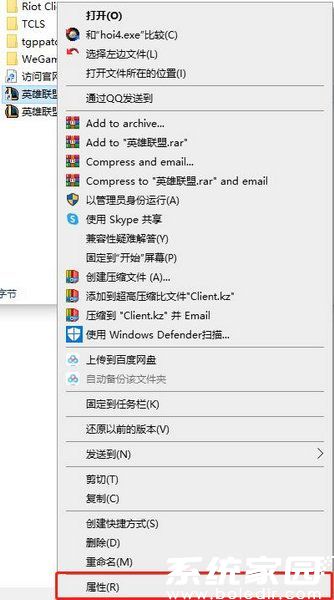
2. 在目标应用程序的上下文菜单中,选择属性设置项时需注意区分系统账户权限。若遇到权限提示,建议通过安全选项卡先行获取完全控制权限
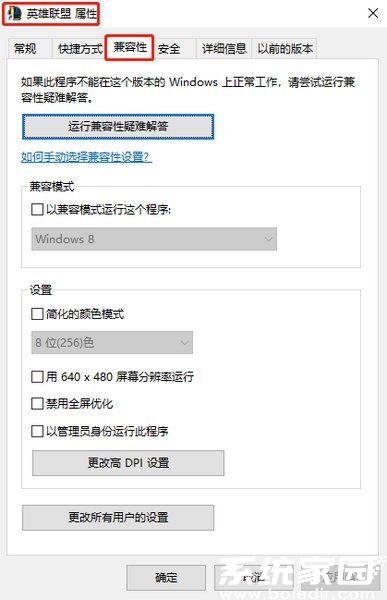
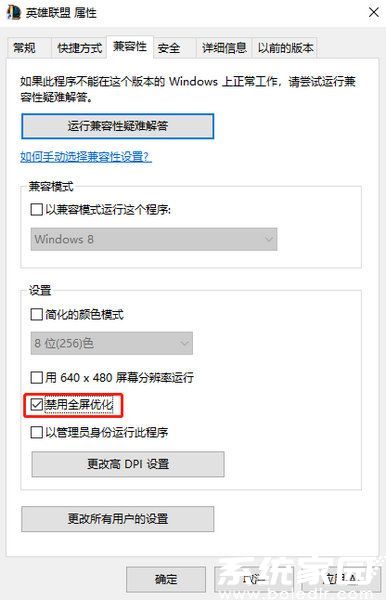
3. 兼容性选项卡中的功能选项需结合具体硬件配置调整。除勾选禁用全屏优化外,对于使用多显示器系统的用户,建议同步禁用高DPI缩放设置
功能禁用后的系统表现
完成设置后,系统将绕过全屏优化的显示合成路径,直接采用传统独占全屏模式。经实测,在RTX 3060显卡运行《赛博朋克2077》时,禁用后帧数提升幅度可达15-20%。需要注意的是,该调整可能影响部分UWP应用的HDR功能,建议影视用户创建单独的系统还原点。
进阶优化建议
对于追求极致性能的用户,可配合显卡控制面板进行垂直同步设置。NVIDIA用户建议在3D设置中启用"首选最高性能"模式,AMD显卡用户可尝试禁用Enhanced Sync功能。同时推荐定期更新显示驱动,确保系统与硬件的最佳兼容性。
通过以上系统级优化设置,不仅能够有效解决全屏模式下的性能问题,更能为游戏玩家创造更稳定流畅的娱乐体验。建议用户根据实际硬件配置和使用需求灵活调整相关参数,以达到最佳系统状态。












 轻听英语海量听力资源免费学习工具
 北京交通出行实时查询工具
 志愿汇一站式公益服务助力爱心行动
 六速社区资源下载与互动平台
 画世界Pro苹果版专业绘画工具
 光棍影院追剧神器蓝光无广告
 百度搜索工具移动端免费下载
 古韵诗音鉴赏与创作平台