
当电脑出现音频异常或无声问题时,通常与声卡驱动状态密切相关。本文将为用户详解如何通过规范操作完成声卡驱动的卸载与重装流程,帮助您快速恢复设备音频功能。
声卡驱动操作流程详解
1、启动系统管理界面
通过快捷键组合Win+X调出系统菜单,选择设备管理器入口。对于Windows 10/11用户,可直接在任务栏搜索框输入"设备管理器"快速访问。
2、定位音频设备
在展开的设备列表中,双击"声音、视频和游戏控制器"分类项。建议展开该分支前先更新显示隐藏设备,避免遗漏已停用的驱动组件。
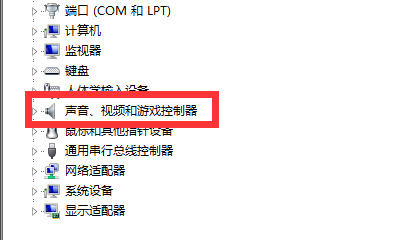
3、执行卸载操作
右键点击需要处理的声卡设备(通常标注Realtek、Conexant等厂商标识),选择卸载设备选项。重要提示:务必勾选"删除此设备的驱动程序软件"复选框,确保完全清除旧版驱动。
4、启动驱动检测
运行系统预装或第三方驱动管理软件(如360驱动大师),程序将自动扫描缺失的硬件驱动。在检测结果界面,重点查看音频设备分类下的待安装项目。
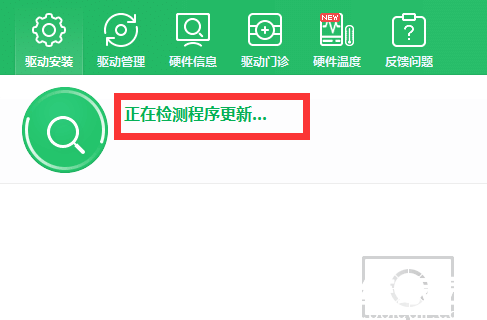
5、完成安装配置
选定声卡驱动版本后点击安装按钮,建议优先选择经过WHQL认证的稳定版本。安装过程中需保持网络连接,部分驱动可能需要下载补充组件。安装完成后根据提示执行系统重启,使新驱动配置生效。
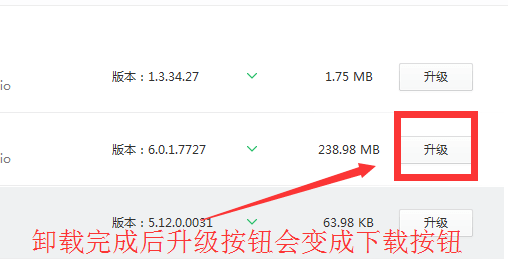
进阶操作提示:
- 建议在卸载前创建系统还原点
- 专业用户可通过设备ID在厂商官网获取最新驱动
- 安装后可在声音设置中测试各音频通道
- 若遇驱动冲突可使用DDU工具深度清理
通过上述规范化操作流程,用户可有效解决因驱动异常导致的音频问题。建议定期检查驱动更新,保持系统组件处于最佳工作状态。












 北京交通出行实时查询工具
 权利卫士电子证据管理工具
 画世界Pro苹果版专业绘画工具
 轻听英语海量听力资源免费学习工具
 志愿汇一站式公益服务助力爱心行动
 有道翻译官离线多语言翻译工具实测
 星野AI虚拟伴侣对话新
 古韵诗音鉴赏与创作平台