完整操作流程说明
1、启动计算机系统后,在可视化操作界面任意空白区域执行右键触控操作
2、在弹出的功能选单中定位并选择个性化配置选项
3、进入视觉定制界面后,重点选择锁屏界面管理模块
4、在界面底部定位屏幕保护程序配置入口并激活该功能单元
5、于屏幕保护程序下拉选单中选取空白选项以禁用该功能
6、完成上述设置后,在对应界面底部选择电源管理配置入口
7、在电源方案管理界面选择当前使用的能源计划进行参数修改
8、将系统休眠触发时间调整为永久关闭状态,确认保存所有参数变更

雄杰下载站
2026-06-01 10:21:09
当设备长时间处于空闲状态时,计算机自动触发的能源管理机制可能会造成显示中断。若需维持屏幕持续工作状态,可通过系统个性化配置与电源管理方案调整来实现视觉界面常亮。以下将通过分步指南详细说明操作流程。
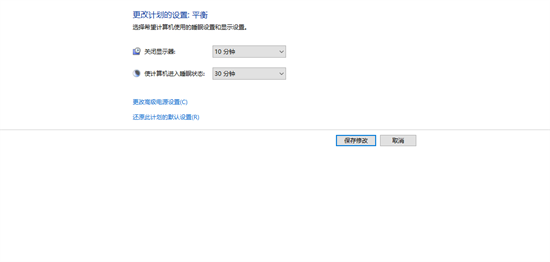
1、启动计算机系统后,在可视化操作界面任意空白区域执行右键触控操作
2、在弹出的功能选单中定位并选择个性化配置选项
3、进入视觉定制界面后,重点选择锁屏界面管理模块
4、在界面底部定位屏幕保护程序配置入口并激活该功能单元
5、于屏幕保护程序下拉选单中选取空白选项以禁用该功能
6、完成上述设置后,在对应界面底部选择电源管理配置入口
7、在电源方案管理界面选择当前使用的能源计划进行参数修改
8、将系统休眠触发时间调整为永久关闭状态,确认保存所有参数变更
执行上述配置变更时需注意系统版本差异,部分操作系统可能在选项命名或路径层级存在细微区别。建议完成设置后保持设备持续工作状态10分钟以验证配置效果,若仍出现非预期性显示中断,可尝试更新显示适配器驱动程序或检查硬件连接状态。
特别提醒:长期保持屏幕常亮状态可能影响显示组件使用寿命,并会显著增加设备能耗。建议根据实际使用需求灵活调整电源管理方案,在设备闲置时可手动启用节能模式以平衡能耗与使用体验。
 中国日报双语新闻权威资讯平台
14.21 MB
 MOJi辞書日语学习权威工具推荐
92.5 MB
 天虹App助力智慧生活新
124.49M
 央视影音手机客户端免费资源全解析
76.06 MB
 腾讯课堂在线学习平台课程详解
82.08 MB
 趣悦小说免费阅读海量资源畅享
29.12 MB

情说心理健康专家在线倾听

美剧侠高清影视资源免费追剧平台

LOFTER兴趣社区多元内容创作平台

TunePro免费音乐播放器安卓下载

安卓字体美化工具免费下载适配多机型

百度搜索工具移动端免费下载
Copyright © 2019 - 2026 www.xiongjie.net
免责声明:本站所有游戏均来自互联网收集而来,仅为个人收集用途,版权归原创者所有,如果侵犯了你的权益,请通知我们,我们会及时删除侵权内容,谢谢合作。
 北京交通出行实时查询工具
 权利卫士电子证据管理工具
 画世界Pro苹果版专业绘画工具
 轻听英语海量听力资源免费学习工具
 志愿汇一站式公益服务助力爱心行动
 古韵诗音鉴赏与创作平台
 粤省事政务服务平台一键办理民生服务
 中国农业银行APP智慧服务与生活应用