
作为具备多层次安全防护能力的浏览器产品,猎豹浏览器凭借其高效稳定的特性深受用户青睐。在日常使用过程中,系统自动存储的临时文件会持续累积,当浏览器缓存容量达到临界值时,可能导致页面加载迟滞甚至程序响应迟缓。本文将系统讲解两种高效管理缓存文件的操作方案。
缓存清理操作指南
手动清除模式
1、启动猎豹浏览器客户端,在界面左上角定位带有品牌标识的豹形图标
2、单击该功能按钮后,将展开快捷操作面板
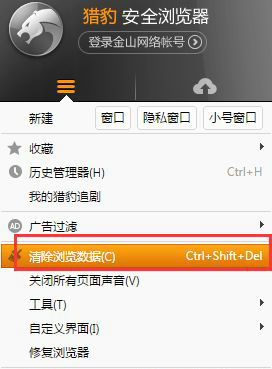
3、在可视化菜单中识别数据清理图标(通常呈现为扫帚造型),选择「清除浏览数据」功能项
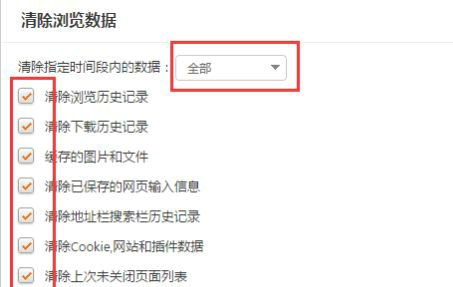
4、在弹出的时间范围选择器中,用户可灵活设置数据清理周期:既可选择近1小时、近7天等时段性清理,也可执行全部历史数据清除。同时提供包括访问记录、下载历史、Cookie信息等13项细分数据的自定义清理选项。
自动清理设置
1、通过主界面豹形图标进入系统设置模块

2、在常规设置分类下,定位滚动条至页面底端,找到「关闭浏览器」功能组
3、勾选「退出时自动清除浏览数据」复选框,建议同步配置清理项目范围,系统默认将执行基础缓存清理,用户可根据需要添加表单数据、密码信息等扩展清理项。
值得关注的是,定期维护浏览器缓存不仅能释放磁盘存储空间,还可有效解决因缓存冲突导致的页面渲染异常问题。建议用户根据使用频率设置每周或每月的固定清理周期,同时注意重要表单数据的备份工作。对于配置自动清理功能的用户,建议保留「密码记忆」选项的勾选状态,以免影响日常登录效率。
在特殊使用场景下,若遇到页面元素加载不完整或功能异常的情况,可尝试执行深度清理操作:同时按住Ctrl+Shift+Del组合键调出高级清理面板,勾选「缓存的图片和文件」选项进行针对性处理。该操作不会影响浏览器扩展功能及用户个性化设置,既能解决临时性技术问题,又可保持用户使用习惯的连续性。












 变声器大师免费版游戏语音助手
 金箭智行智能车联功能详解
 kuyo加速器一键畅玩多国手游
 漫森短剧高清正版畅享追剧
 河马剧场海量短剧资源高清流畅观看
 小鹰看看2024版远程监控应用
 猫箱AI聊天应用探索多元互动
 画世界Pro苹果版专业绘画工具