
在处理复杂数据时,Excel用户常需同时查看多个表格进行对比分析。本文详细讲解通过系统自带功能实现双窗口独立显示的实用技巧,帮助用户提升办公效率。
Excel分屏显示操作指南
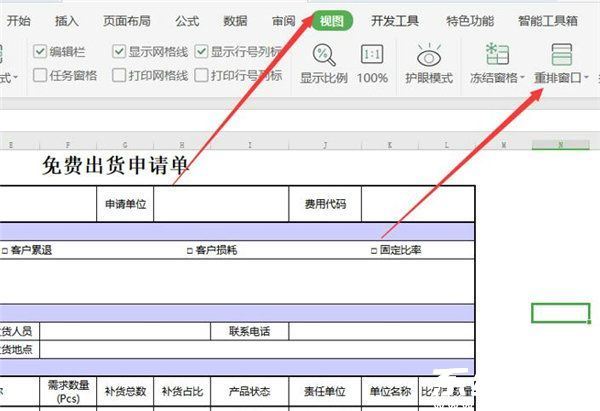
启动需要处理的Excel工作簿,定位至顶部导航栏的"视图"选项卡。在窗口功能组中找到"重排窗口"命令按钮,点击后会弹出四种排列方式选择窗口。选择"垂直并排"模式可实现左右分屏,选择"水平并排"则适合上下分屏对比。
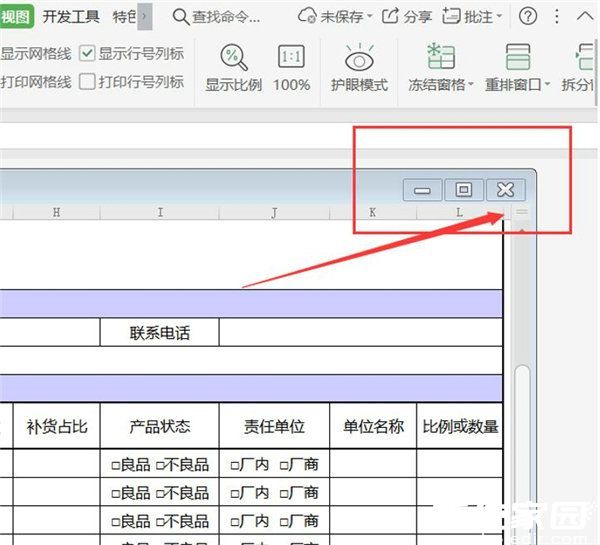
执行排列命令后,当前工作表将自动调整为可拖动的浮动窗口状态。此时可观察到工作表标题栏显示为独立窗口样式,通过鼠标拖动窗口边缘可自由调整显示区域大小,方便根据屏幕尺寸灵活布局。
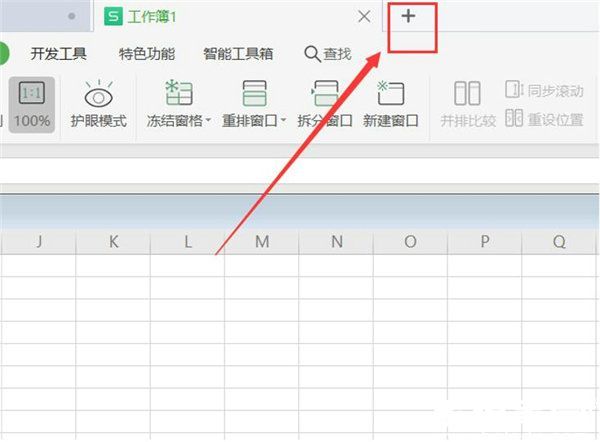
点击Excel界面左上角的文件新建图标(+号标识),或使用快捷键Ctrl+N快速创建新工作簿。建议在新建时选择空白工作簿模板,这样能确保两个窗口保持一致的界面风格。
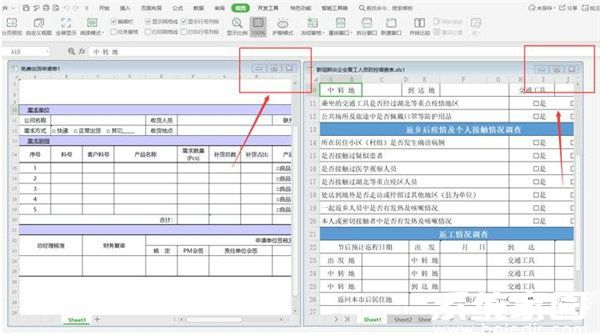
新建的文档将自动应用之前设置的排列模式。用户可通过拖动分隔线实时调整两个窗口的显示比例,当需要同步滚动查看数据时,可在"视图"选项卡启用"同步滚动"功能。

完成设置后的双窗口支持独立操作,用户可在不同窗口间自由切换编辑。当需要恢复单窗口模式时,只需双击任意窗口的标题栏即可最大化显示当前工作表。
该功能适用于Excel 2010及后续版本,对于跨文件数据核对、公式调试等场景具有显著效率提升作用。掌握此技巧后可快速在不同数据表间进行参照对比,避免频繁切换标签页带来的操作困扰。












 六速社区资源下载与互动平台
 万麒云商移动端生活购物服务平台下载
 TunePro音乐播放器安卓版免费下载
 北京工会职工服务平台应用
 全民K歌免费畅享海量音乐
 安稻护肤智能检测软件
 亲宝宝成长云相册科学育儿必备工具
 照片拼图宝手机拼图工具免费下载