
在日常办公数据处理过程中,Excel表格的文本换行功能是职场人士必备的基础技能。许多新手用户在操作时会发现,与文档编辑软件直接按回车键不同,表格单元格内的换行需要掌握特定技巧。本文将详细解析三种实用换行方式,助您提升表格制作效率。
Excel单元格换行核心方法:
方法一:快捷换行模式(系统自动处理)
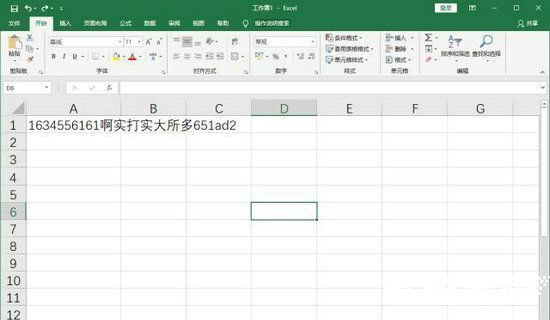
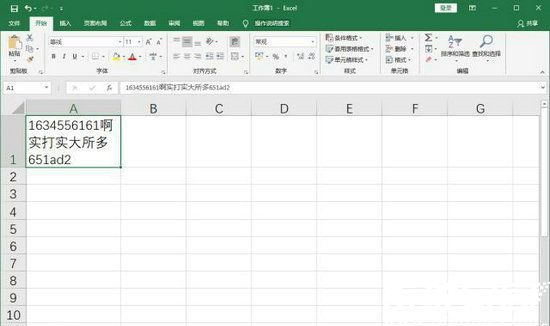
这种智能化处理方式适用于快速排版需求,系统会根据单元格宽度自动调整文字显示位置。具体实施流程如下:
1. 鼠标左键单击需要调整的单元格
2. 在顶部工具栏定位到「开始」选项卡
3. 在「对齐方式」功能组找到换行图标
4. 点击激活自动换行功能
操作前效果:
操作后效果:
方法二:精准定位换行(人工干预模式)
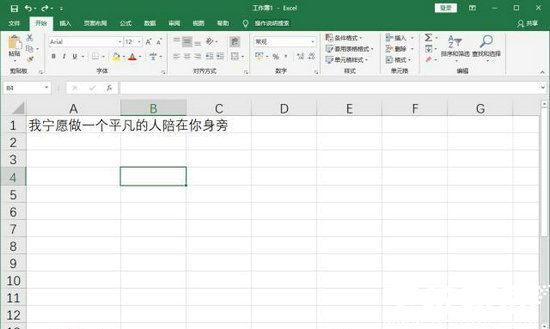
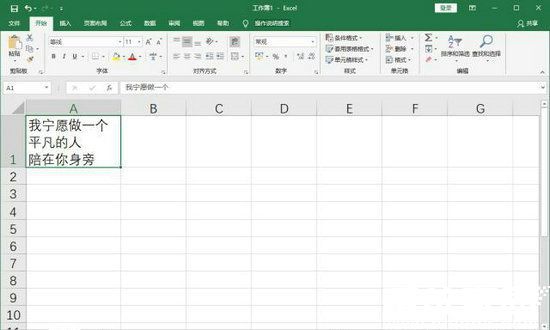
当需要精确控制换行位置时,可采用手动操作方式,这种方法能实现指定位置的文本分割:
1. 双击目标单元格进入编辑状态
2. 将光标移动到需要分隔的字符后
3. 同时按住Alt键和Enter键
4. 点击编辑框外区域完成设置
调整前示例:
调整后效果:
方法三:公式组合换行(高级应用技巧)
通过函数实现跨单元格内容合并换行,这种方法适用于需要动态组合数据的情况:
1. 在目标单元格输入等号开始公式
2. 引用第一个数据单元格地址
3. 输入连接符&并添加换行函数
4. 继续连接第二个数据单元格
公式应用效果:
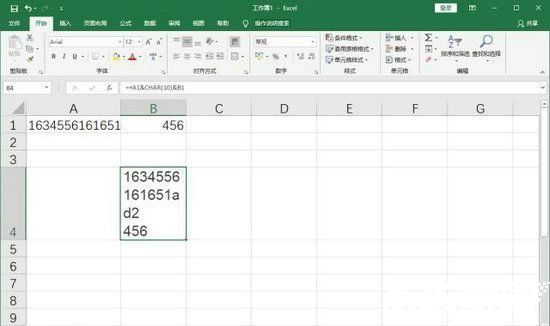
三种换行方式各有适用场景:自动换行适合快速排版,手动换行满足精准需求,公式换行则可实现动态数据整合。建议使用者根据实际工作场景灵活选用,通过持续练习熟练掌握这些基础而重要的表格处理技巧。












 智能家居控制软件小禾APP下载
 六速社区资源下载与互动平台
 贝壳找房高效租房买房平台推荐
 漫森短剧高清正版畅享追剧
 变声器大师免费版游戏语音助手
 金箭智行智能车联功能详解
 北京工会职工服务平台应用
 彩云天气精准街道级实时气象服务