
Microsoft Excel作为办公场景中使用频率最高的数据处理工具,其单元格格式设置功能常被应用于报表制作。针对用户咨询较多的单元格斜线设置需求,本文将通过图文形式详细说明两种实现方案,并补充相关注意事项。
常规斜线绘制方案
1、鼠标右键点击目标单元格,在弹出的功能菜单中选取「设置单元格格式」选项
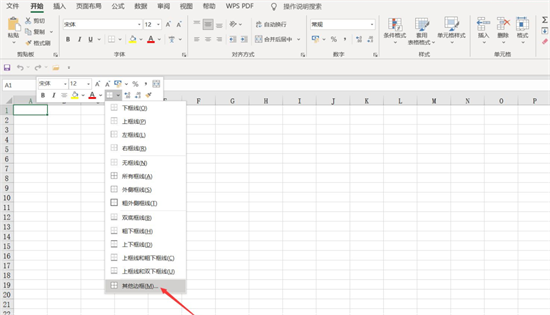
2、在格式设置窗口顶部导航栏选择「边框」选项卡,此时界面将显示边框编辑工具组
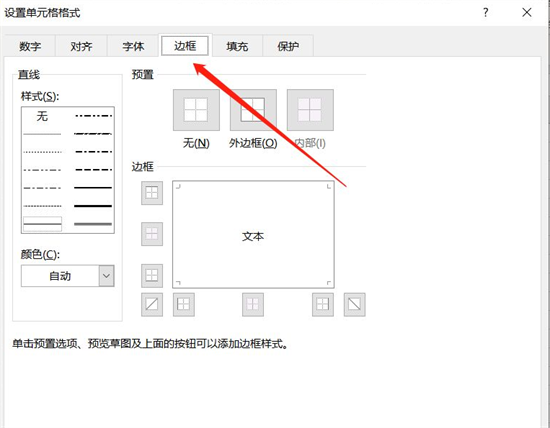
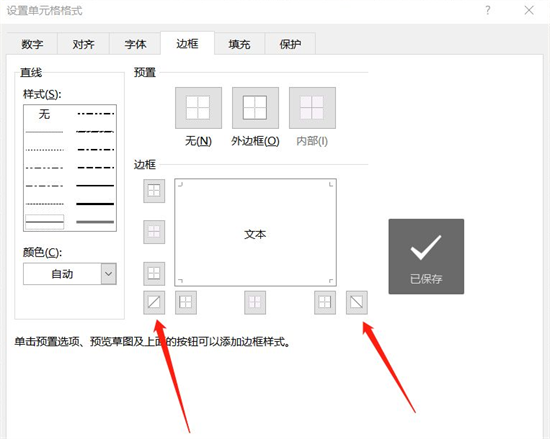
3、在预设样式区选择从左上至右下的斜线图示,通过颜色选择器可自定义线条颜色
进阶绘制技巧
对于需要绘制双斜线或多角度线条的情况,建议使用插入形状功能:在菜单栏「插入」选项卡中选择「形状」工具组,选取直线工具后在单元格内手动绘制。此方法支持自由调整线条角度与位置,配合Shift键可锁定45度增量旋转。
常见问题处理
当斜线显示异常时,建议检查三个设置项:单元格是否处于合并状态、行高是否足够显示完整线条、是否误将线条添加在文本框而非单元格。若使用WPS办公软件,其操作路径与Office存在细微差异,需在「开始」选项卡查找边框设置工具。
掌握单元格斜线设置技巧可有效提升表格制作效率,建议用户根据实际需求选择合适的绘制方式。对于复杂表格设计,推荐结合冻结窗格、条件格式等功能进行综合应用。后续我们将持续更新Excel高阶应用技巧,帮助用户提升办公自动化水平。












 北京交通出行实时查询工具
 权利卫士电子证据管理工具
 古韵诗音鉴赏与创作平台
 粤省事政务服务平台一键办理民生服务
 天猫精灵智能家居控制应用免费下载安装
 代练妈妈手游代练平台优势分析
 Keep2025免费版健身训练计划全
 酷狗音乐免费版深度解析与用户反馈