
360安全浏览器作为常见网络工具为用户提供上网服务,但由于部分用户对软件弹窗存在困扰,掌握规范的卸载流程尤为重要。本文将详细介绍三种主流卸载方案,帮助用户实现程序彻底清理。
360安全浏览器完整卸载操作指引
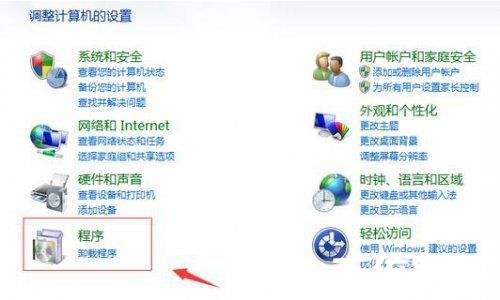
1、系统标准卸载流程:点击桌面左下角Windows图标,通过搜索栏输入"控制面板"进入程序管理界面。在Win10/11系统中可通过设置-应用-应用和功能模块快速定位目标程序。建议优先采用此官方卸载通道,确保注册表信息同步清除。
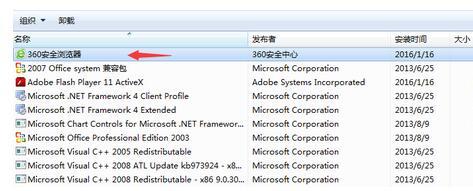
2、程序定位与卸载确认:在已安装程序列表中找到360安全浏览器条目,建议按安装日期排序快速定位。右键菜单选择"卸载/更改"时,系统会触发UAC用户账户控制提示,需点击确认继续执行操作。
3、深度清理残留文件:完成主程序卸载后,建议手动检查以下目录:C:Program Files360、%AppData%360se。同时按Win+R运行regedit打开注册表,搜索删除所有包含"360safe"的键值。对于普通用户,推荐使用专业的系统清理工具进行扫描。

进阶卸载方案说明
对于安装异常导致的卸载失败,可尝试进入安全模式操作。开机时连续按F8进入高级启动选项,选择带网络连接的安全模式。在该模式下运行安装目录下的uninstall.exe可绕过常规系统进程的干扰。
磁盘清理技巧:完成卸载后,建议使用磁盘清理工具删除临时文件。特别注意清理浏览器缓存目录:C:Users[用户名]AppDataLocal360Chrome,该目录可能残留用户配置文件。
常见问题应对策略
若遇卸载程序无响应,可通过任务管理器终止相关进程:360se.exe、360sesvc.exe。部分版本存在自我保护机制,需先在软件设置中关闭"自我保护"功能。对于残留的浏览器驱动文件,需在设备管理器中卸载360netmon、360FsFlt等虚拟设备。
系统服务清理指南:使用Win+R运行services.msc打开服务管理,检查并停止360SafeUpdateService等关联服务。建议在注册表编辑器中导出备份后,删除HKEY_LOCAL_MACHINESYSTEMCurrentControlSetServices下的相关服务项。
通过上述多维度清理方案,可确保360安全浏览器及其组件完全移除。定期使用系统优化工具维护注册表,能有效保持计算机运行效率。若需重新安装建议选择官方渠道获取最新版本,安装时注意取消勾选非必要附加组件。












 六速社区资源下载与互动平台
 阿布睡前故事儿童动画免费版
 短剧随心看畅享精彩时光
 酷狗音乐免费版深度解析与用户反馈
 抖短剧免费下载热门短剧随心看
 美剧侠高清影视资源免费追剧平台
 智能配音工具免费下载
 加密狗双重加密守护隐私安全