
许多使用Windows系统的用户发现,即便通过常规方式卸载了系统内置的IE浏览器,桌面仍然残留着无法清除的快捷方式图标。这种顽固图标的存在不仅影响桌面美观度,更可能造成功能混淆。本文将详细解析通过注册表编辑器永久移除IE图标的技术方案。
注册表操作前的必要准备
在进行注册表修改前,建议创建系统还原点并备份重要数据。注册表是Windows系统的核心数据库,任何误操作都可能导致系统异常。建议准备U盘或移动硬盘进行双重备份,确保操作安全。
分步操作指南
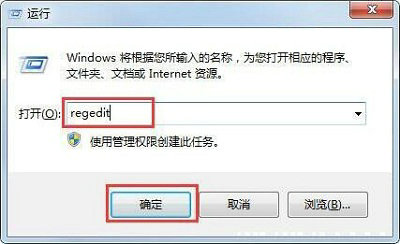
1、通过组合键Win+R调出运行窗口,在输入框键入regedit指令后回车。首次使用注册表编辑器时,系统会弹出用户账户控制提示,需点击"是"确认操作权限。
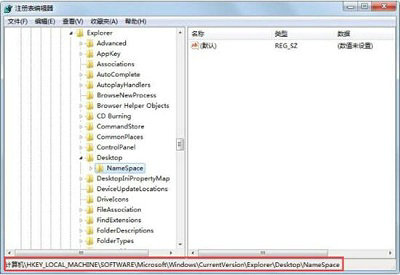
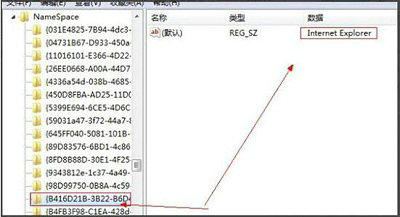
2、在左侧导航面板依次展开HKEY→LOCAL→MACHINE→SOFTWARE→Microsoft→Windows→CurrentVersion→Explorer→Desktop→NameSpace分支。建议逐级展开时注意核对路径准确性,避免误入其他注册表分支。
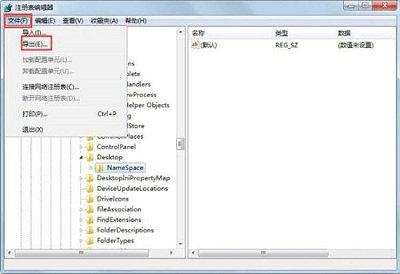
3、点击菜单栏"文件"选项选择"导出"功能,将当前NameSpace项完整导出为.reg文件。建议命名时添加日期标记,例如"Namespace_Backup_202310.reg",方便后续追溯管理。
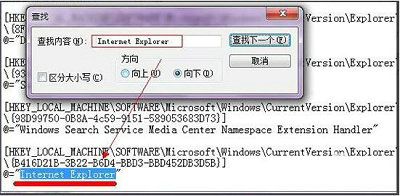
4、使用记事本工具打开备份的注册表文件,通过Ctrl+F调出查找功能,输入"Internet Explorer"进行关键词定位。特别注意识别{B416D21B-3B22-B6D4-BBD3-BBD452DB3D5B}格式的CLSID值,该数值是IE图标的唯一身份标识。
5、返回注册表编辑器界面,精准定位到目标CLSID项后,右键单击选择"删除"选项。为确保操作彻底,建议删除后立即刷新桌面(F5快捷键),并重启资源管理器进程。
操作后验证与注意事项
完成上述操作后,建议进行三项验证:首先检查桌面图标是否消失;其次通过Win+S搜索确认IE程序是否残留;最后打开浏览器设置查看默认程序配置。若发现系统更新后图标重现,需重复上述步骤并检查Windows功能中是否重新启用了IE组件。
需要特别注意的是,某些定制化系统版本可能采用不同的CLSID编码,若按标准操作未发现目标项,可尝试在注册表中搜索"IEicon"等衍生关键词。对于不熟悉注册表操作的用户,建议寻求专业技术支持以避免系统损坏风险。












 北京交通出行实时查询工具
 权利卫士电子证据管理工具
 轻听英语海量听力资源免费学习工具
 古韵诗音鉴赏与创作平台
 粤省事政务服务平台一键办理民生服务
 中国农业银行APP智慧服务与生活应用
 顺丰同城急送骑手接单配送平台
 智能家居控制软件小禾APP下载