
在日常办公场景中,涉及重要数据的电子表格文件往往需要设置安全防护。对于Excel文件的加密保护操作,可通过内置功能快速实现文档权限管控,以下是详细的功能设置指引。
Excel表格加密保护操作流程
1.启动目标Excel文档后,定位至界面左上角文件选项,点击进入功能控制中心
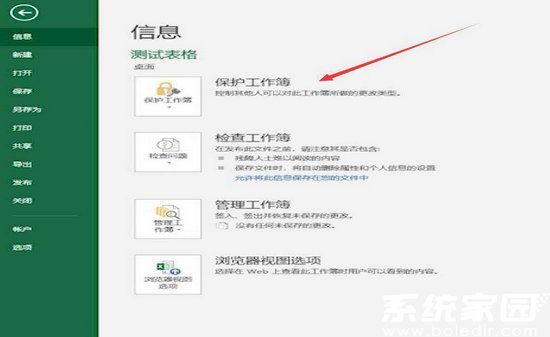
2.在功能面板中找到文档保护模块,选择密码加密选项激活设置界面
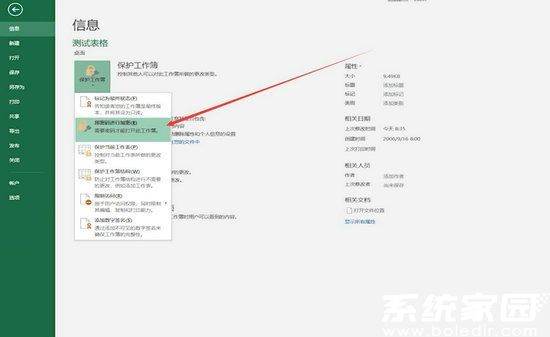
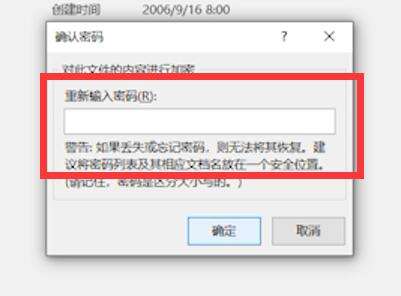
3.在弹出的密码设定窗口中,建议采用8位以上包含字母数字的混合密码,重复输入确认后完成密钥设定
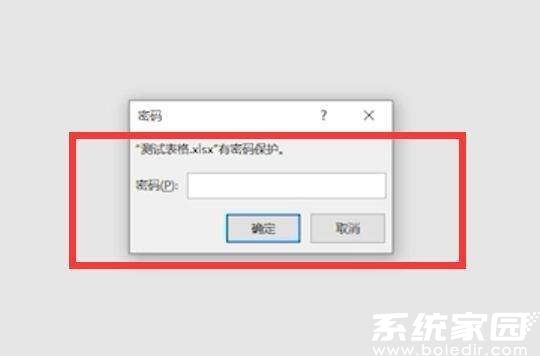
4.完成上述操作后保存文档,再次打开时将出现密码验证窗口,此时需正确输入预设密码才能访问文件内容
实施文档加密时需注意:建议定期更换高强度密码并做好密钥备份,避免使用简单数字组合。对于包含敏感信息的文件,可结合文件夹加密实现多重防护。不同版本Office软件的操作界面可能存在细微差异,但核心功能模块位置基本保持一致。
通过上述步骤设置密码保护后,可有效防止未经授权的文件访问和内容篡改。若需修改或取消密码保护,可再次进入加密设置界面进行操作。合理运用文档加密功能,能显著提升企业数据资产的安全防护等级。












 变声器大师免费版游戏语音助手
 金箭智行智能车联功能详解
 微信读书海量正版书籍畅享阅读
 画加绘画约稿平台功能解析
 大车奔腾司机端免费下载及功能介绍
 kuyo加速器一键畅玩多国手游
 小鹰看看2024版远程监控应用
 彩云天气精准街道级实时气象服务