
PPT作为日常办公必备工具,其自动播放功能常给用户带来困扰。本文将详细介绍禁用演示文稿自动切换的完整流程,帮助用户掌握精准控制幻灯片展示节奏的技巧。
如何禁用PPT自动播放功能
以Microsoft Office PowerPoint系列软件为例(适用于2010/2013/2016等多个版本),按以下步骤操作可取消自动换片设置:

第一步:启动目标演示文档,在导航栏定位「切换」选项卡。右侧参数面板的「计时」模块包含关键设置项,这里需特别注意「换片方式」的双重控制机制。

第二步:取消勾选「设置自动换片时间」复选框,勾选「单击鼠标时」选项。此操作需逐页检查确认,若存在不同页面设置差异,建议使用「全部应用」按钮统一参数。

全局参数设置要点
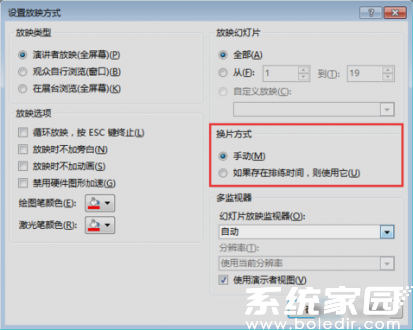
完成单页设置后,需在「幻灯片放映」选项卡进行整体配置:点击「设置幻灯片放映」按钮,在弹出的对话框中将放映类型设为「演讲者放映」,同时确认「换片方式」已切换为手动模式。

特别提醒:部分版本存在「使用计时」复选框,需取消勾选该选项才能彻底禁用自动播放。完成设置后建议按F5键测试放映效果,确认每页切换均需手动操作。
常见问题处理方案
若设置后仍出现自动切换,建议检查三个方面:1. 是否遗漏个别幻灯片的计时设置 2. 是否存在动画效果的自动播放参数 3. 检查「幻灯片放映」菜单下的「排练计时」是否被激活。通过文件>信息>检查演示文稿功能,可快速定位异常设置项。
对于WPS Office用户,操作路径基本一致,仅菜单项命名存在细微差异。Mac系统用户需注意:在Keynote中需进入「文稿」设置调整过渡效果,操作逻辑与Windows平台略有不同。
掌握这些设置技巧后,无论是工作汇报还是教学演示,都能精准控制展示节奏。建议定期检查演示文档的播放参数,避免因自动播放影响演示效果。更多办公技巧请持续关注专业平台更新。












 二手车商智能管理解决方案
 中国移动App客户端便捷服务功能介绍
 出租车司机高效接单必备工具
 光棍影院追剧神器蓝光无广告
 扫描全能王高效文档管理助手
 咪咕阅读海量正版资源免费畅读
 摩托范一站式骑行生活服务平台
 音乐标签智能编辑与批量管理工具