
在数字时代高效管理应用程序已成为现代人的必备技能,许多笔记本电脑使用者都希望将常用程序直接下载到桌面以提高工作效率。本文将详细解析通过浏览器修改存储路径的具体方法,并延伸讲解相关注意事项。
笔记本应用程序存储位置设置指南
启动设备内置或第三方浏览器后,建议优先访问主流搜索引擎平台。本文以常见搜索入口为例进行演示,用户可根据使用习惯选择不同平台。

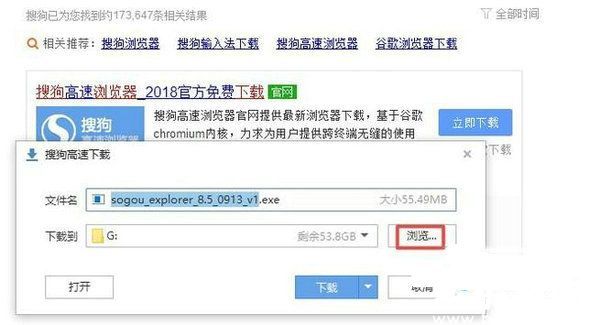
在搜索框输入目标程序名称后,建议优先选择软件官网或可信下载源。当页面出现下载选项时,注意区分普通下载与高速下载通道,避免误装不必要组件。

触发下载指令后系统会弹出存储对话框,此时需重点观察路径显示栏。部分浏览器默认开启上次存储位置记忆功能,建议每次下载前二次确认目标路径。
在目录树中找到桌面选项时,建议创建专用文件夹进行分类管理。对于Windows系统用户,可直接点击左侧快捷导航栏;macOS用户需通过Finder访问用户目录。
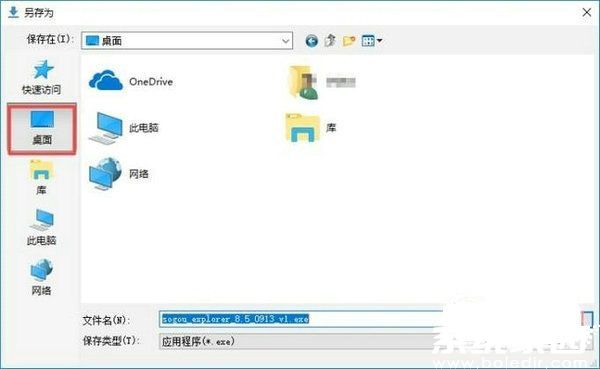
完成上述设置后,下载管理器将自动执行传输任务。建议定期清理桌面冗余安装包,同时开启杀毒软件实时防护。若遇路径修改无效情况,可检查用户账户权限或磁盘存储状态,部分安全软件可能会限制系统目录写入操作。
掌握正确的存储路径设置方法不仅能提升工作效率,更能有效管理数字资产。建议用户根据使用场景建立分类存储体系,重要程序建议同时创建快捷方式与原始安装包双重备份。












 智能家居控制软件小禾APP下载
 六速社区资源下载与互动平台
 贝壳找房高效租房买房平台推荐
 漫森短剧高清正版畅享追剧
 变声器大师免费版游戏语音助手
 金箭智行智能车联功能详解
 北京工会职工服务平台应用
 彩云天气精准街道级实时气象服务