
Adobe Photoshop作为行业领先的图像处理工具,其强大的矢量图形编辑功能深受设计师青睐。在日常设计工作中,形状图层的复制操作是提升工作效率的重要技巧。本文将详细解析如何通过多种方法实现形状元素跨图层复制的完整流程。
形状图层复制核心方法
1、基础工具准备阶段
启动软件后,在工具栏顶部定位矩形绘制工具组,长按图标可展开包含多边形、椭圆等在内的全套矢量形状工具。建议根据设计需求选择对应工具,本文以矩形工具为例进行演示。
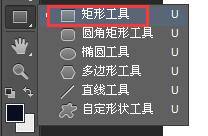
2、初始形状创建流程
新建空白文档后,在画布区域按住鼠标左键拖拽生成基础图形。建议通过顶部选项栏设置填充颜色与描边参数,便于后续操作时清晰辨别图层元素。
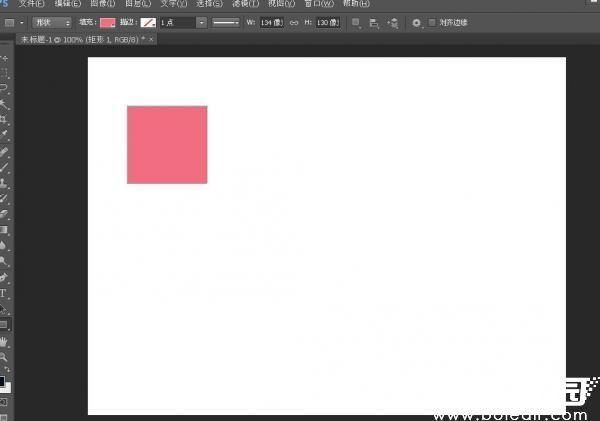
3、精准选择操作要点
切换至路径选择工具组(快捷键A),该工具组包含直接选择工具与路径选择工具两种模式。需特别注意选择黑色箭头图标的标准路径选择工具,这是实现元素复制的关键操作工具。
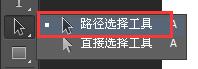
4、高效复制执行步骤
选中目标形状后,持续按住Alt键(Windows系统)或Option键(Mac系统),此时光标会显示为黑白双箭头叠加状态。保持按键状态拖动图形至目标位置,系统将自动生成包含相同属性的新形状图层。
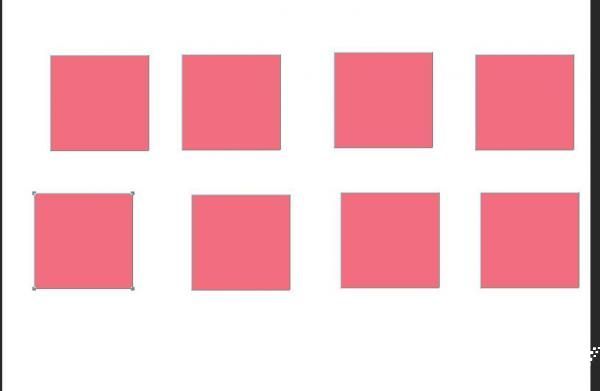
进阶操作技巧:
• 多重复制组合:完成首次复制后,可通过Ctrl+Alt+T(Windows)或Command+Option+T(Mac)激活自由变换复制模式
• 精准位移控制:拖动时配合Shift键可实现水平/垂直轴向约束
• 跨文档复制:可将形状直接拖拽至其他PS文档窗口实现跨文件复制
• 智能对象转换:右键选择转换为智能对象可保留矢量特性进行非破坏性编辑
常见问题解决方案:
当出现复制后图层未自动生成的情况,建议检查是否误选形状图层蒙版而非形状本身。若复制时出现颜色属性丢失,需确认是否启用形状工具的属性保持功能。对于高版本PS用户,可尝试在首选项的「工具」设置中启用「带动画效果的缩放」提升操作可视化反馈。
通过掌握这些核心操作与延伸技巧,设计师可以显著提升复杂图形元素的处理效率。建议在实际操作中结合快捷键记忆与工具特性,逐步形成个性化的高效工作流。












 变声器大师免费版游戏语音助手
 金箭智行智能车联功能详解
 画世界移动端数字绘画工具创作详解
 微信读书海量正版书籍畅享阅读
 画加绘画约稿平台功能解析
 叫叫识字免费版助力儿童趣味学习
 东方财富App股票交易与行情分析工具
 美团开店宝商家高效管理工具